
この発信機は自動記録型です。いちいち「検索する」という仕様ではありません。
Homepage画面には常に最新の取得位置が自動的に表示されています。
車が動いているときだけ記録して、駐車後5-10分で自動的に節電モードになり、車が動き出すと自動的に復帰して記録を再開します。
屋内や地下、バッグの中等見通しの悪い場所・状況では位置を取得できません。見通しが良いほど感度が上がります。
それでははじめていきましょう。
充電後、本体をベランダ等の見通しの良い場所へ置いて下さい。
今はベランダに置いてありますが、車に取り付けている前提とすると移動中はGPSアイコンが青、停車して間もない時はGPSアイコンが下画像のように緑になります。アイコンの色は瞬時に変わる訳ではなく、時間差があります。左上のカウンターは15秒毎に自動的に再読み込みしているだけです。
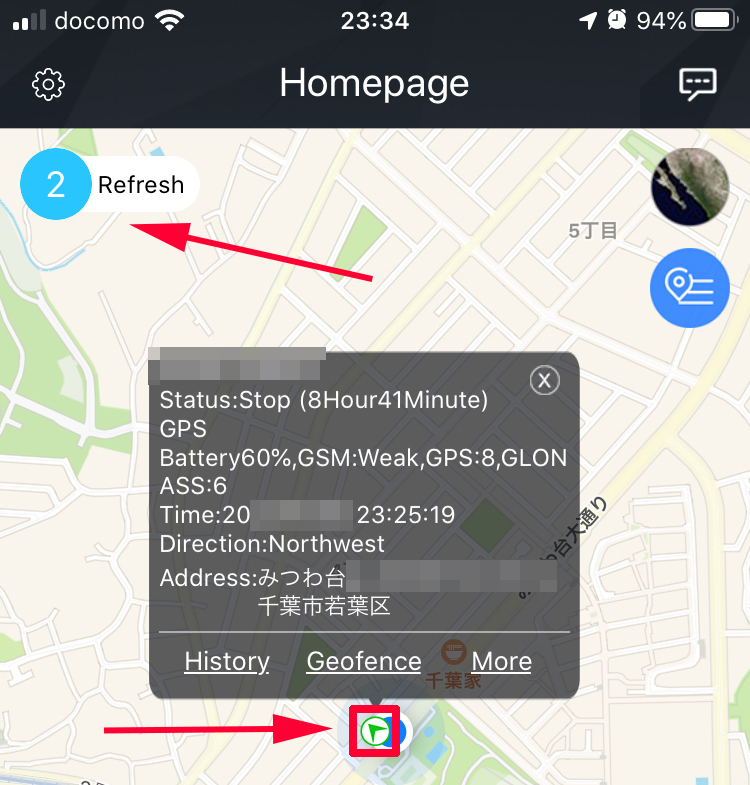
Timeは時計ではありません。位置取得した最終時刻です。
下画像のようにGPSアイコンが灰色状態のまま(Status:offline)の場合は発信機が動作していません。
バッテリー切れとご判断ください。
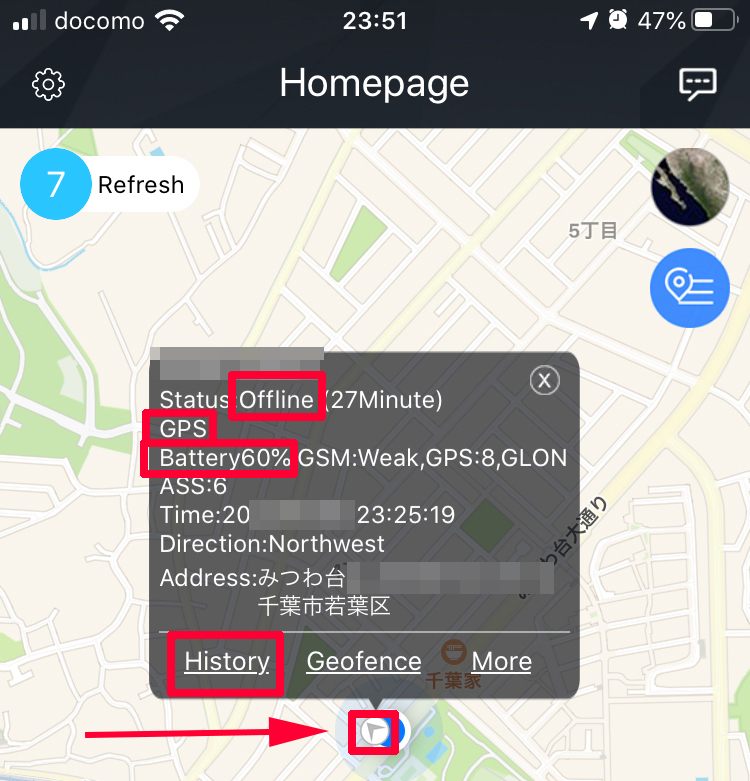
上画像のHistoryボタンが一番多用する機能です。過去にどんなルートをたどったのかを表示します。
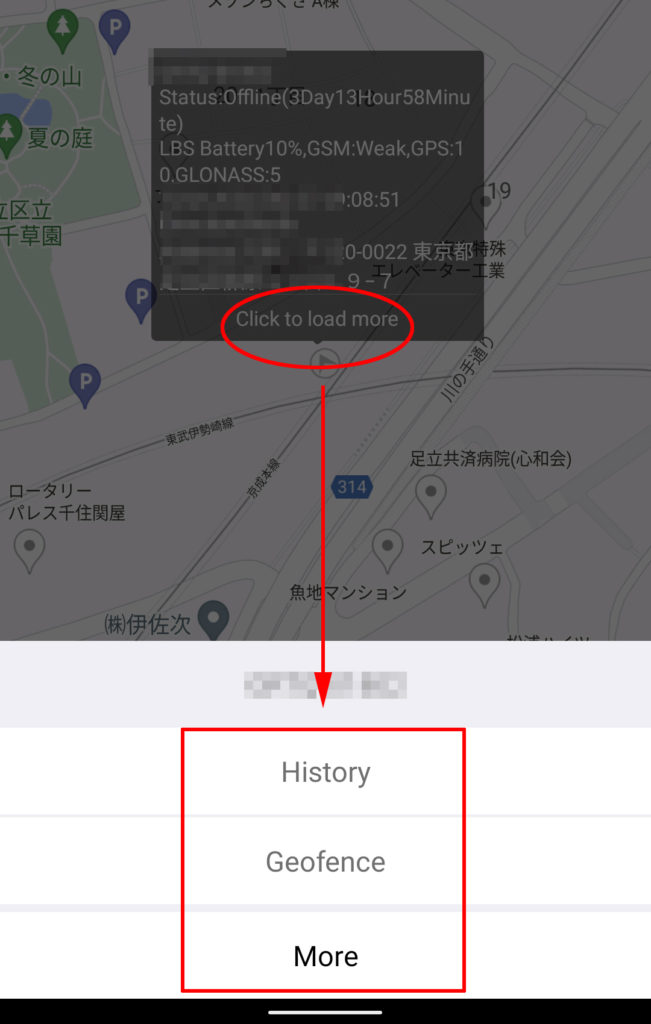
アンドロイドの場合、Click to load moreを押すと下からHistory・Geofence・Moreが出てきます
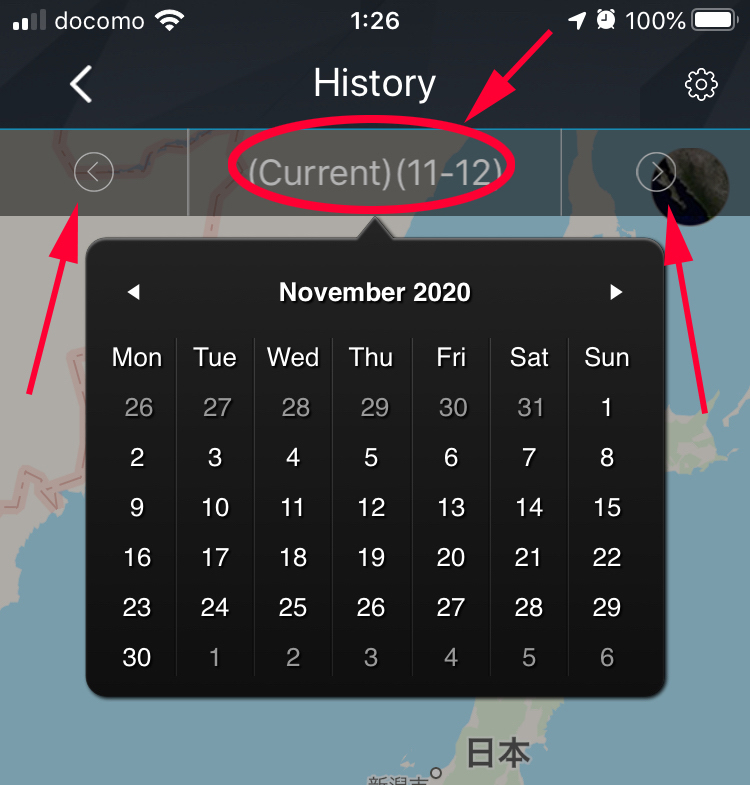
Historyを押すと今日の日付が自動的に選択されています。昨日以前の記録を見たい場合は(Current)の部分を押すとカレンダーが展開されるので好きな日付を選択できます。左右にある矢印ボタンでも1日づつ日付を変更できます。
日付を決定したら左下の再生ボタンを押せばどのような道筋をたどって来たかが分かります。
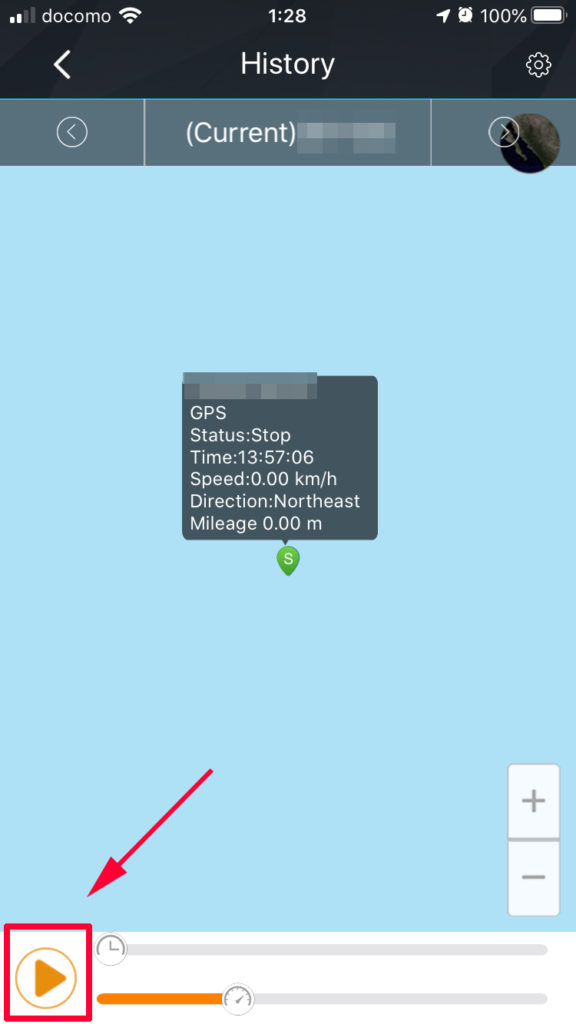
初期状態は30秒間隔の記録モードになっています。30秒毎に位置を記録していき、点と点を線で結んで表示しています。下画像の点と点の間隔が30秒です。
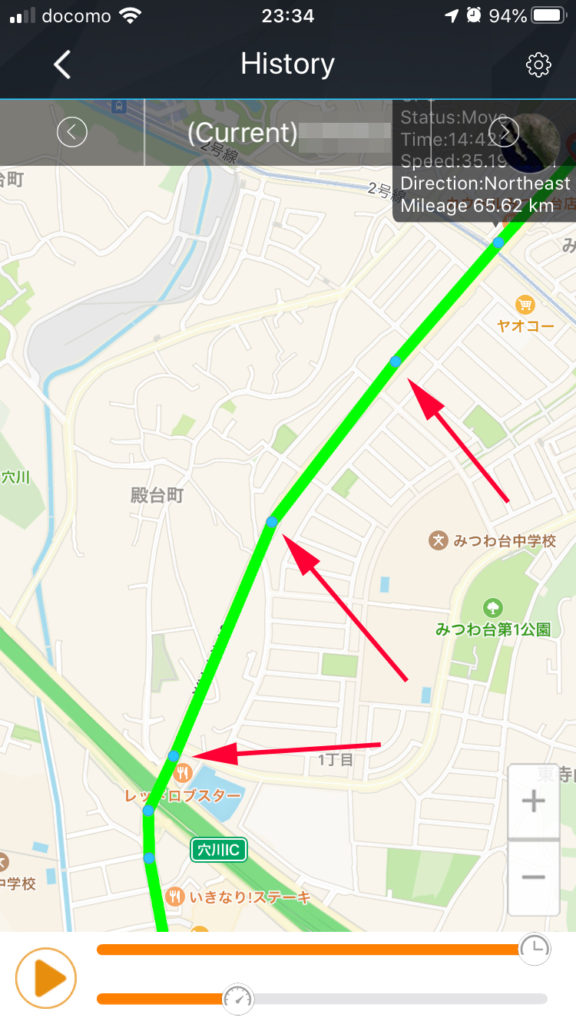
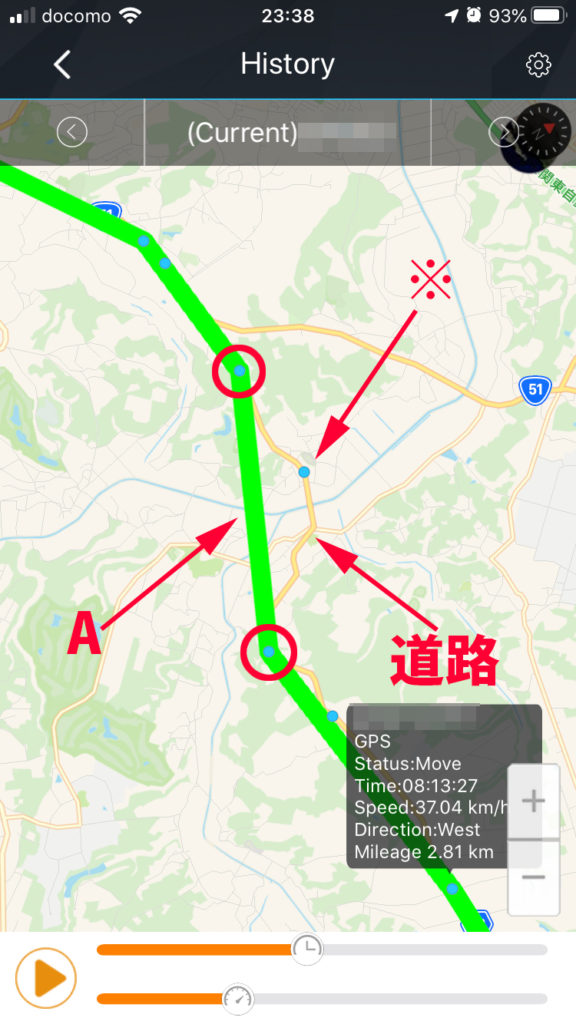
上画像のように、30秒間隔ですとそこそこキレイに道に沿った軌跡を描きますがバッテリー節約のために3分間隔にした場合が下画像です。※記録間隔の変更方法は後述します。
点と点の間隔が3分です。Aの線は道路からかなりズレていますが前後の点と点を結んだだけなので実際に走行した線ではありません。キレイな軌跡でないと満足できないストーカー気質な方は最短10秒間隔に設定する事ができますが、当然ながらバッテリー消耗が早くなります。
同じ道を往復しています。※の点は帰り道の記録です。
Historyデータの保存期間は3ヶ月間です。3ヶ月間経過したデータから自動的に削除されていきます。手動での削除はできませんし、削除済みデータ復元もできません。
ここまで理解できれば基本的な使用に支障はありません。どなた様も使いながら慣れていきます。